解决欧博会员登录网页无法打开的实用技巧与步骤指南
遇到欧博会员登录网页无法打开的问题,可能会让许多用户感到困扰。其实,这类问题多由浏览器设置、网络连接或网站本身的维护引起。本文将为您详细介绍几种简单有效的解决方法,包括清理浏览器缓存、检查网络连接、切换浏览器以及使用VPN等技巧,帮助您快速恢复正常登录体验。无论是电脑端还是手机端用户,都可以按照这些步骤操作,确保顺利访问欧博会员登录页面,享受顺畅的在线娱乐体验。以下内容将逐步讲解每个解决方案的具体操作步骤,确保您可以轻松应对网页无法打开的问题。
常见原因分析:为何欧博会员登录网页无法打开?
浏览器缓存或Cookies问题
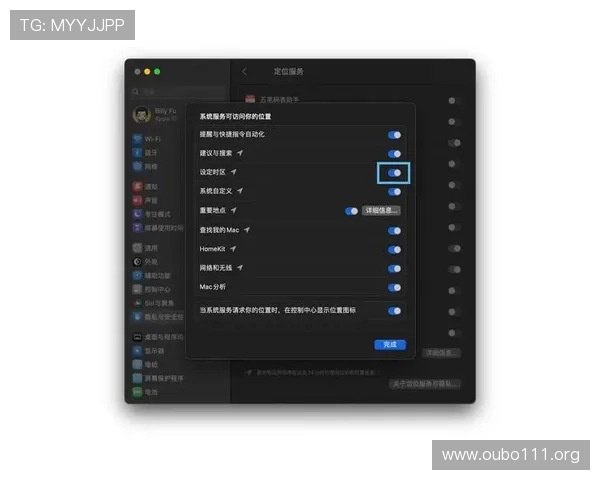
长时间使用浏览器后,缓存和Cookies可能会积累大量数据,导致网页加载异常或无法打开。尤其是在登录页面频繁更新的情况下,缓存中的旧数据可能与新页面不兼容,从而引发访问问题。清理浏览器缓存和Cookies是解决此类问题的首要步骤,建议定期清理以保持浏览器的良好运行状态。
网络连接不稳定或被限制
网络连接不稳定或受到限制也会导致网页无法正常加载。比如,使用公共Wi-Fi或网络运营商限制某些网站访问,都会影响登录页面的打开速度甚至无法访问。检查网络连接的稳定性,确保网络畅通,是解决网页无法打开的重要环节。
浏览器兼容性问题
不同浏览器对网页的支持程度不同,某些浏览器可能不兼容欧博登录页面的最新技术,导致网页无法正常显示。使用主流浏览器如Chrome、Firefox或Edge,通常可以避免此类兼容性问题。切换浏览器后,问题往往可以得到解决。
实用解决技巧一:清理浏览器缓存与Cookies
操作步骤详解
在遇到欧博会员登录网页无法打开时,首先应尝试清理浏览器缓存和Cookies。以Chrome浏览器为例,操作步骤如下:
- 打开Chrome浏览器,点击右上角的“三点”菜单按钮。
- 选择“设置”选项,进入设置页面。
- 在左侧菜单中找到“隐私与安全”,点击进入。
- 点击“清除浏览数据”,弹出窗口后选择“全部时间”。
- 勾选“Cookies及其他网站数据”和“缓存的图片和文件”。
- 点击“清除数据”按钮,等待清理完成后重新访问欧博登录页面。
完成上述操作后,刷新网页,通常可以解决因缓存引起的网页无法打开问题。建议定期清理浏览器缓存,保持浏览器的良好状态,有助于提升网页加载速度和稳定性。
实用解决技巧二:检查网络连接与设置
欧博111确保网络连接稳定
网络不稳定是网页无法打开的常见原因之一。可以通过以下方法确认网络状态:
- 重启路由器或调制解调器,刷新网络连接。
- 尝试连接其他网站,确认网络是否正常工作。
- 使用有线连接替代Wi-Fi,减少信号干扰。
如果网络连接正常,但仍无法访问欧博登录页面,可以尝试切换到不同的网络环境,比如使用手机数据网络,验证是否为网络限制问题。
调整DNS设置
有时候,DNS解析问题也会导致网页无法打开。可以尝试将DNS服务器更改为公共DNS,如Google DNS(8.8.8.8和8.8.4.4)或Cloudflare DNS(1.1.1.1)。具体操作如下:
- 打开“控制面板”,选择“网络和共享中心”。
- 点击当前连接的网络,选择“属性”。
- 双击“Internet协议版本4(TCP/IPv4)”。
- 选择“使用下面的DNS服务器地址”,输入8.8.8.8和8.8.4.4,点击“确定”。
更改DNS后,重新加载网页,问题可能得到解决。这一方法适合网络限制或DNS解析异常导致的网页无法打开情况。
实用解决技巧三:切换浏览器或使用VPN
更换浏览器尝试访问
不同浏览器对网页的支持程度不同,建议使用Chrome、Firefox或Edge等主流浏览器访问欧博登录页面。如果当前浏览器出现问题,可以尝试切换到其他浏览器,观察网页是否能正常打开。清除浏览器缓存后,切换浏览器操作更为有效。
使用VPN突破地区限制
部分地区可能对某些网站有限制,导致网页无法访问。